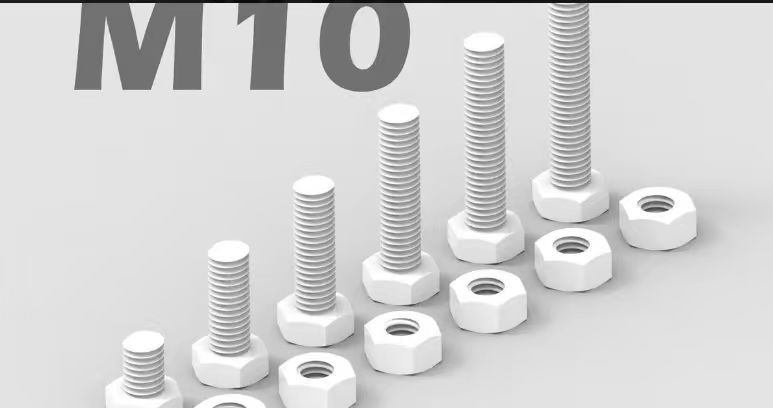
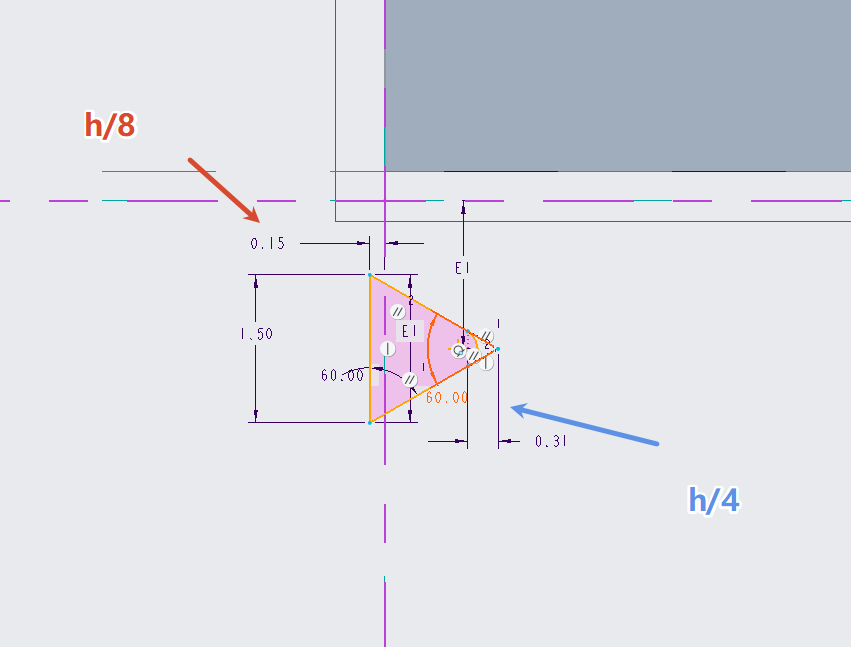
在 Creo 中把这套画法封装成 UDF,命名为 M10,以后改参数就能复用。
一、开篇:那道把我难住的"乱线"
想起第一份工作,我遇到的第一个技术难题就是画螺纹。
刚毕业,学校里学的机械制图好像随着毕业证一起还给了老师。面对图纸上的螺纹,满脑子都是"三角又是圆角,看起来乱乱的",完全不知道从何下手。三角形的牙型、圆弧的退刀、粗细线的切换……这些元素搅在一起,像一团解不开的线。
我确实是没招了,最后硬着头皮去问领导。他拿过笔,只教了我一个核心思路:
“把这些乱的线看成骨架,螺纹就是一个三角形。”
就这一句话,我开窍了。
二、核心:把螺纹还原成"等边三角形"
以普通粗牙螺纹为例,它的牙型骨架就是一个等边三角形。
| 参数 | 含义 | 数值/位置 |
|---|---|---|
| 牙型角 | 等边三角形的内角 | 60° |
| 螺距 P | 螺纹相邻两牙的距离 | = 三角形的边长 |
| 理论高度 H | 等边三角形的高 | H = 0.866P(即 √3/2 × P) |
有了这个三角形,螺纹就不再是乱线,而是有章可循的几何图形。
三、定位:大径和小径怎么找?
骨架搭好后,关键是在这个三角形上定位大径和小径。
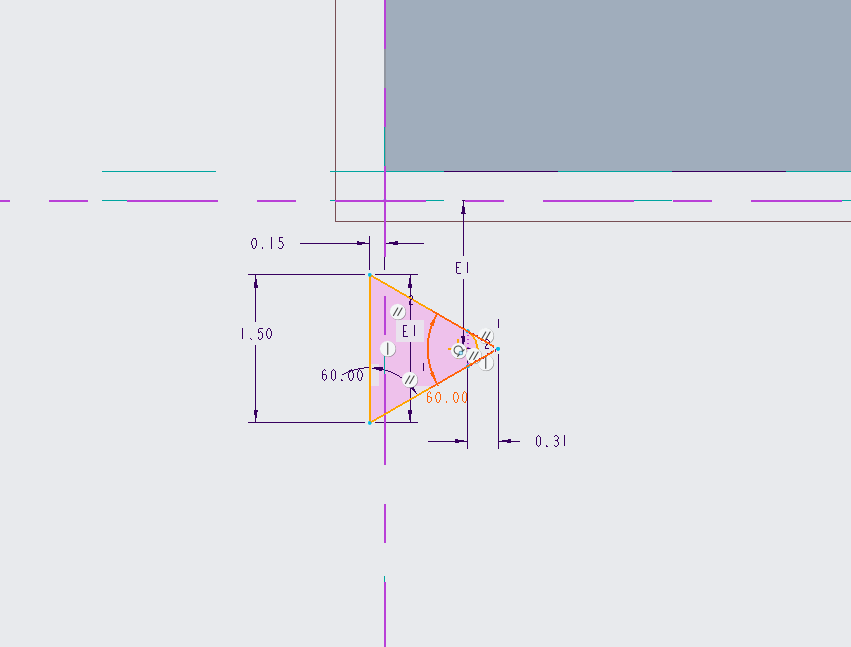
Creo 草绘截面。橙色骨架是 60° 等边三角形,红色箭头指向大径(从顶边往下 H/8),蓝色箭头指向小径(从底尖往上 H/4 并倒圆弧)。
1. 大径(公称直径)
从三角形平行于螺杆轴线的那条顶边往下走,在 1/8 H 的位置拉一条线,这就是大径的位置。
简单说:牙顶不是尖的,要削平一点,削掉的高度是三角形高度的 1/8。
2. 小径(螺纹底部)
从三角形的底顶点(最尖的那个角)往上走,在 1/4 H 的位置定出小径。
因为粗牙螺纹在实际加工中,牙底通常是圆弧过渡(刀具圆弧切削),所以小径处不要画死尖角,而是用圆弧连接。
领导的原话:
“小径的位置可以倒个圆弧,粗牙一般都是圆弧切削过去的。”
四、收尾:画出轮廓,往上"切削"
大径线、小径线、两侧的 60° 斜线一围,螺纹的牙型轮廓就出来了。
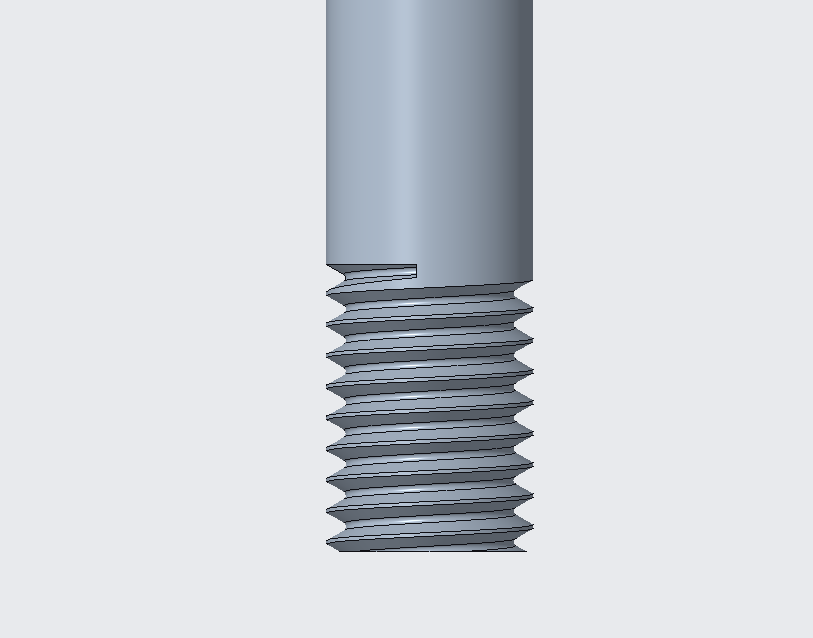
螺旋扫描后的 M10 粗牙螺纹。把二维轮廓沿着螺杆轴向复制、阵列,就像刀具一圈圈往上切削一样。
剩下的工作就是把这个轮廓沿着螺杆轴向复制、阵列,就像刀具一圈圈往上切削一样。原本乱糟糟的螺纹,突然变成了一套可计算、可定位、可复现的标准画法。
五、后记:骨架思维
这件事给我最大的启发不是螺纹参数,而是一种**“骨架思维”**:
遇到看起来复杂的东西,先别被表面的圆角、倒角、线型吓住,找到它的几何骨架,剩下的只是修饰。
从那天起,我再画螺纹,脑子里先浮现的不是密密麻麻的线,而是一个清晰的等边三角形,和上面的三条定位线:0.866P、1/8H、1/4H。
附:快速记忆口诀
粗牙螺纹六十度,
螺距就是边长数。
高度零点八六六,
大径八分往下数。
小径四分倒圆弧,
轮廓一出往上复。
 湘公网安备43042402000045号